

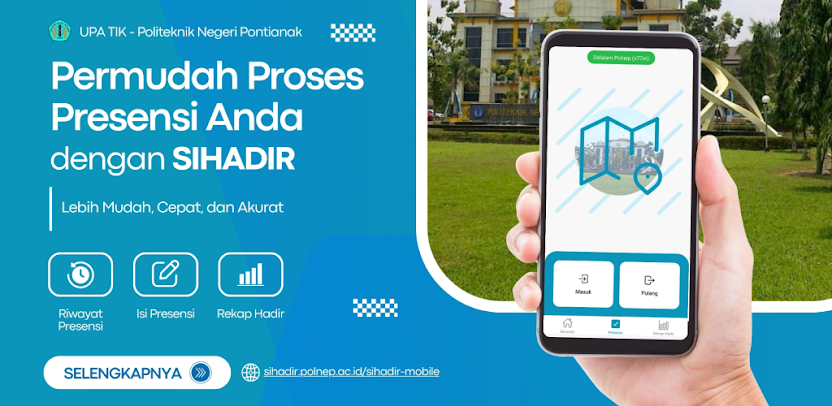
Tutorial SIHADIR Versi Web (iOS)
Panduan lengkap penggunaan aplikasi SIHADIR (Sistem Informasi Kehadiran) versi Web melalui perangkat iPhone — dari login hingga pengajuan izin dan cuti, khusus untuk civitas akademika Politeknik Negeri Pontianak.
Daftar Isi
Pontianak — SIHADIR (Sistem Informasi Kehadiran) adalah aplikasi manajemen kehadiran resmi Politeknik Negeri Pontianak yang dikembangkan oleh UPA TIK (Unit Penunjang Akademik Teknologi Informasi dan Komunikasi). Versi Web dari SIHADIR dapat diakses langsung melalui browser di perangkat iPhone Anda — tanpa perlu instalasi aplikasi — dengan antarmuka yang responsif dan ramah pengguna.
🌐 Versi aplikasi: Web (iOS) · Rilis: 10.4.2026 · Developer: UPA TIK Polnep
Daftar Isi
- Persyaratan Sistem
- Mengakses SIHADIR Web
- ⚠️ Wajib: Aktifkan GPS di iPhone
- Login ke SIHADIR
- Dashboard Utama
- Pencatatan Kehadiran
- Izin & Cuti
- Pengaturan Akun
- Kontak & Dukungan Teknis
Persyaratan Sistem
Sebelum mulai menggunakan SIHADIR versi Web, pastikan perangkat iPhone Anda memenuhi spesifikasi berikut:
| Komponen | Spesifikasi |
|---|---|
| 📱 Sistem Operasi | iOS minimal versi 26 |
| 🌍 Peramban (Browser) | Safari atau Google Chrome |
| 🌐 Koneksi Internet | Stabil dan aktif |
💡 Tips: Untuk pengalaman terbaik, gunakan Safari — browser bawaan iPhone yang paling optimal untuk antarmuka web SIHADIR.
Mengakses SIHADIR Web
SIHADIR versi Web tidak memerlukan instalasi. Cukup buka browser di iPhone Anda dan akses langsung melalui tautan resmi:
👉 https://sihadir.polnep.ac.id
Anda bisa menambahkan halaman ini ke layar utama (Home Screen) iPhone untuk akses yang lebih cepat:
- Buka URL di Safari.
- Ketuk ikon Bagikan (kotak dengan panah ke atas) di bawah layar.
- Pilih "Tambah ke Layar Utama".
- Ketuk "Tambah" — ikon SIHADIR kini muncul seperti aplikasi biasa.
⚠️ Wajib: Aktifkan GPS di iPhone
🚨 Langkah ini wajib diselesaikan sebelum melakukan presensi. Tanpa izin lokasi yang benar, sistem SIHADIR tidak dapat memverifikasi keberadaan Anda dan presensi tidak akan berhasil.
Berbeda dengan aplikasi Android yang langsung meminta izin GPS, di iPhone Anda perlu mengatur izin lokasi secara manual melalui Pengaturan sistem. Ikuti 4 langkah berikut:
Langkah 1 — Aktifkan Location Services
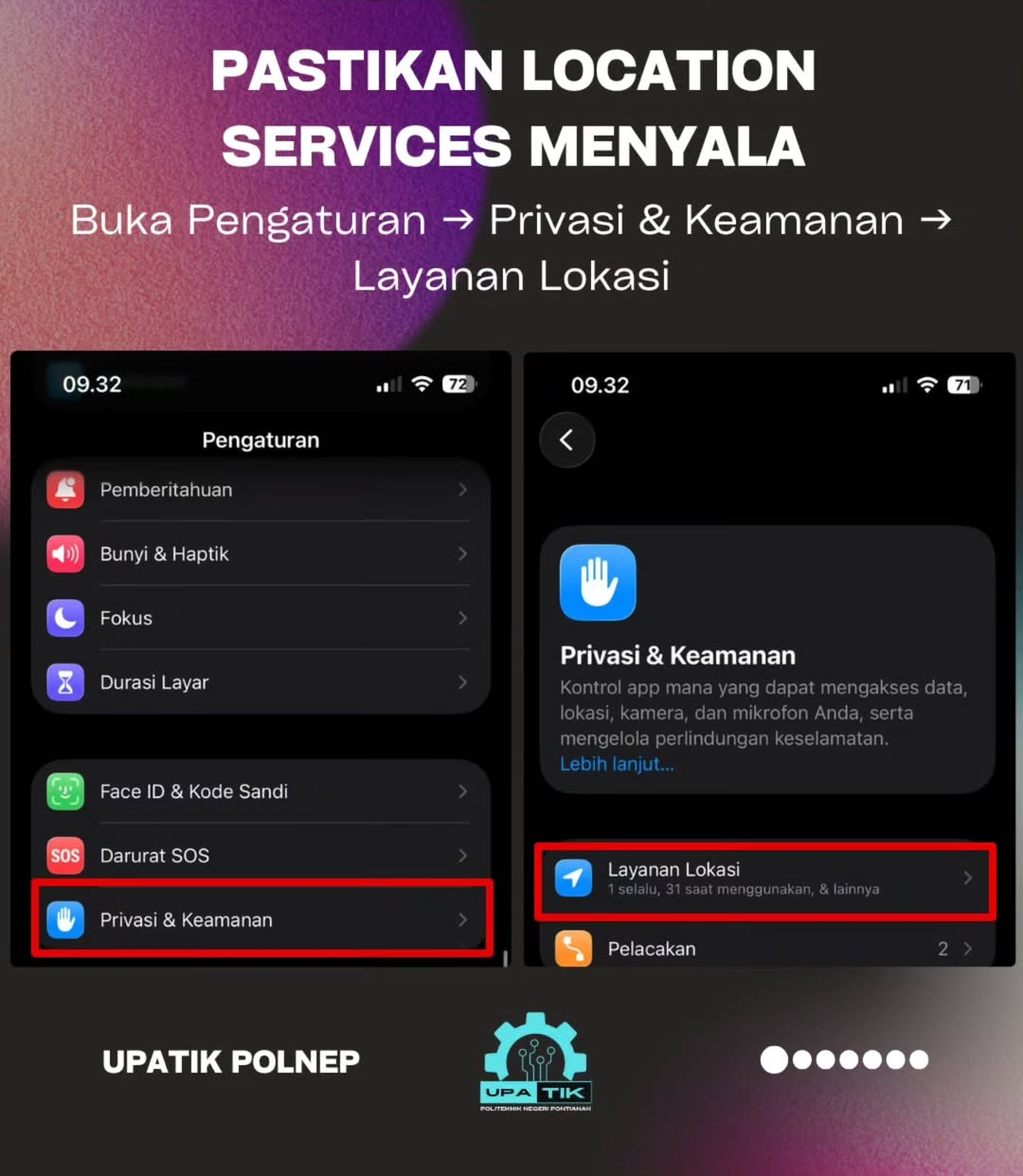 Langkah 1 – Buka Pengaturan → Privasi & Keamanan → Layanan Lokasi
Pastikan Location Services (Layanan Lokasi) sudah menyala di perangkat iPhone Anda.
- Buka aplikasi Pengaturan ⚙️ di iPhone.
- Gulir ke bawah dan ketuk "Privasi & Keamanan".
- Ketuk "Layanan Lokasi" di bagian atas menu.
Langkah 2 — Izinkan Akses Lokasi untuk Safari
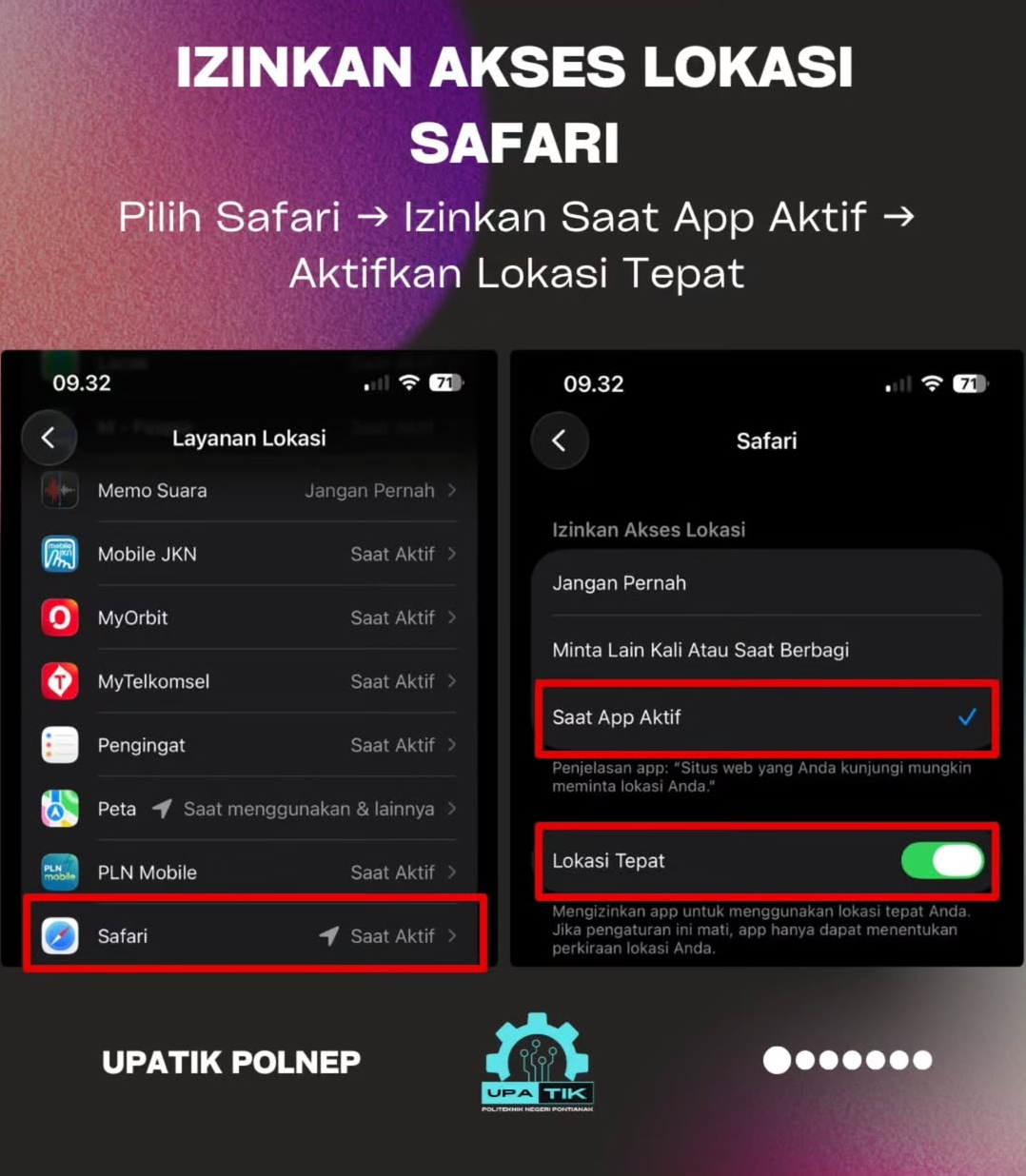 Langkah 2 – Pilih Safari → Izinkan Saat App Aktif → Aktifkan Lokasi Tepat
Masih di halaman Layanan Lokasi, cari dan atur izin untuk browser Safari:
- Gulir ke bawah daftar aplikasi dan ketuk "Safari".
- Pada opsi "Izinkan Akses Lokasi", pilih "Saat App Aktif" ✅
- Pastikan toggle "Lokasi Tepat" dalam posisi Aktif (hijau) 🟢
💡 Pilihan "Lokasi Tepat" penting agar sistem SIHADIR dapat mendeteksi jarak Anda dari area kampus secara akurat — bukan perkiraan kasar.
Langkah 3 — Buka SIHADIR dan Login
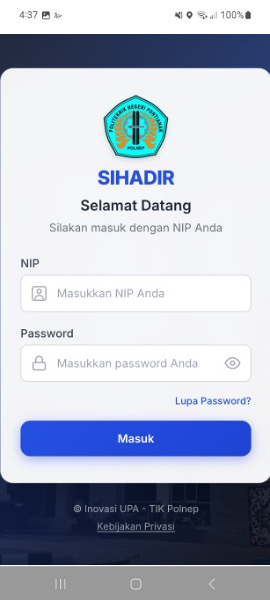 Langkah 3 – Buka Safari → ketik sihadir.polnep.ac.id → login seperti biasa
Setelah izin lokasi diatur, lanjutkan ke aplikasi:
- Buka Safari di iPhone Anda.
- Ketik
sihadir.polnep.ac.iddi kolom URL dan tekan Go. - Masukkan NIP/NUP dan Password pada form login.
- Pilih Jurusan dari dropdown yang tersedia.
- Ketuk tombol "Login" — Anda akan masuk ke Dashboard Presensi.
Langkah 4 — Lakukan Presensi
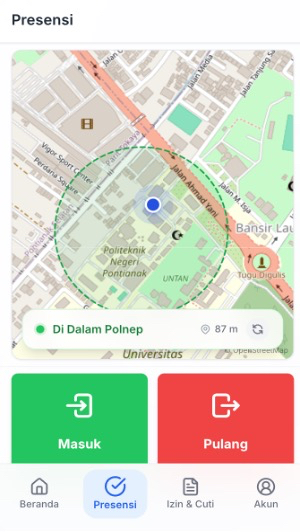 Langkah 4 – Pastikan koneksi internet & GPS aktif, lalu ketuk Masuk atau Pulang
Setelah login, Anda siap melakukan presensi:
- Pastikan koneksi internet (WiFi atau data seluler) aktif.
- Pastikan GPS sudah aktif sesuai langkah 1 dan 2 di atas.
- Sistem akan mendeteksi lokasi Anda secara otomatis. Jika berhasil, akan muncul status "Di Dalam Polnep" ✅ beserta informasi jarak (contoh: Jarak: 76 meter).
- Jika lokasi belum terdeteksi, ketuk tombol "Perbarui Lokasi" 🔄
- Ketuk tombol hijau "Masuk" untuk presensi masuk, atau tombol merah "Pulang" untuk presensi pulang.
✅ Tanda berhasil: Muncul indikator hijau dengan teks "Di Dalam Polnep — Anda dapat melakukan presensi" sebelum mengetuk tombol Masuk/Pulang.
❌ Jika lokasi tidak terdeteksi: Pastikan Anda berada di dalam area kampus Polnep, koneksi internet stabil, dan izin lokasi Safari sudah diatur sesuai Langkah 1–2 di atas.
Login ke SIHADIR
Gambar 1 – Halaman Login SIHADIR Web
Halaman login adalah gerbang utama untuk masuk ke sistem SIHADIR. Pastikan Anda memasukkan kredensial yang valid.
Langkah login:
- Buka browser dan akses https://sihadir.polnep.ac.id.
- Masukkan Username / NIP / NUP pada kolom yang tersedia.
- Masukkan Password pada kolom kata sandi.
- Ketuk tombol "Masuk" atau tekan Enter untuk mengakses sistem.
- Jika berhasil, sistem akan otomatis mengarahkan ke halaman dashboard.
🔐 Gunakan kredensial akun akademik Polnep Anda. Jika lupa password, hubungi UPA TIK untuk bantuan reset akun.
Dashboard Utama
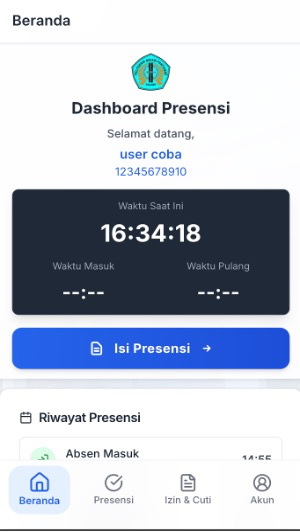 Gambar 2 – Dashboard / Halaman Utama SIHADIR Web
Setelah login berhasil, Anda akan masuk ke halaman dashboard yang menampilkan ringkasan informasi kehadiran dan navigasi utama aplikasi.
Informasi yang tersedia di dashboard:
- 📅 Ringkasan kehadiran hari ini — status masuk dan pulang terkini
- 📋 Riwayat Presensi — daftar kehadiran sebelumnya
- ⚡ Akses cepat ke fitur-fitur utama aplikasi
Pencatatan Kehadiran
Gambar 3 – Halaman Pencatatan Kehadiran Web
Fitur pencatatan kehadiran memungkinkan Anda melakukan presensi secara digital langsung dari browser iPhone. Sistem akan merekam waktu, lokasi, dan identitas pengguna secara otomatis.
Cara melakukan pencatatan kehadiran:
- Pilih menu "Kehadiran" atau "Presensi" dari navigasi utama.
- Pastikan lokasi yang terdeteksi sudah sesuai dengan lokasi Anda berada.
- Ketuk tombol "Masuk" untuk mencatat kehadiran awal.
- Di akhir jam kerja atau jam kuliah, ketuk tombol "Pulang" untuk mencatat kehadiran pulang.
📍 Catatan: Pastikan izin akses lokasi untuk Safari sudah diaktifkan sesuai panduan Aktifkan GPS di iPhone di atas. Jika lokasi tidak terdeteksi, ketuk "Perbarui Lokasi" dan pastikan Anda berada di dalam area kampus.
Izin & Cuti
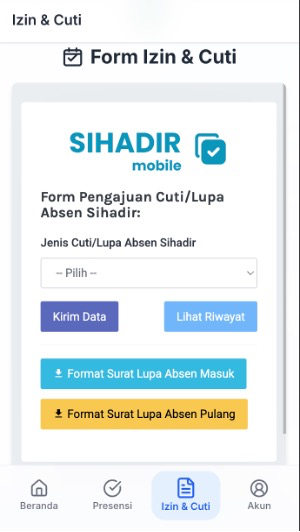 Gambar 4 – Halaman Laporan & Izin/Cuti Web
Menu Izin & Cuti menyediakan form pengajuan cuti atau lupa absen secara digital — praktis tanpa perlu datang ke kantor untuk mengisi formulir fisik.
Fitur yang tersedia:
- 📝 Dropdown jenis izin/cuti — pilih kategori sesuai kebutuhan (sakit, cuti, lupa absen, dll.)
- 📤 Kirim Data — tombol untuk mengirim pengajuan ke sistem
- 📂 Riwayat pengajuan — pantau status izin yang pernah diajukan
- 📄 Unduh format surat — tersedia format surat lupa absen masuk maupun pulang
Langkah pengajuan:
- Buka menu "Izin & Cuti" dari navigasi utama.
- Pilih jenis pengajuan melalui dropdown yang tersedia.
- Lengkapi detail pengajuan sesuai kebutuhan.
- Ketuk "Kirim Data" untuk mengirimkan pengajuan.
- Cek status pengajuan di bagian riwayat pengajuan.
Pengaturan Akun
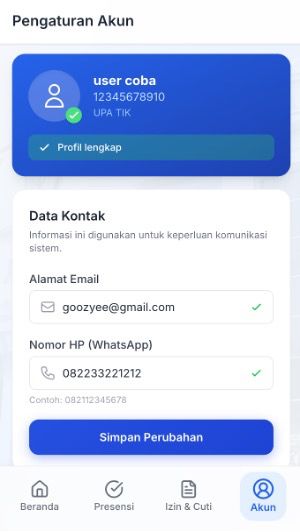 Gambar 5 – Halaman Pengaturan / Profil Web
Menu Pengaturan Akun memungkinkan Anda untuk melengkapi dan memperbarui informasi profil.
Informasi yang dapat diperbarui:
- 📧 Email — alamat email aktif Anda
- 📱 Nomor HP (WhatsApp) — untuk keperluan notifikasi dan komunikasi
✏️ Pastikan email dan nomor WhatsApp yang terdaftar selalu aktif agar tidak melewatkan notifikasi penting dari sistem.
Kontak & Dukungan Teknis
Jika mengalami kendala teknis yang tidak dapat diselesaikan secara mandiri, jangan ragu untuk menghubungi tim UPA TIK Politeknik Negeri Pontianak:
UPA TIK — Politeknik Negeri Pontianak Unit Penunjang Akademik Teknologi Informasi dan Komunikasi Jl. Ahmad Yani, Pontianak, Kalimantan Barat 🌐 polnep.ac.id
Dokumen ini merupakan bagian dari Manual Book SIHADIR versi 10.4.2026. Akan terus diperbarui seiring pengembangan fitur dan peningkatan sistem.
UPA TIK – Politeknik Negeri Pontianak © 2026 · Hak Cipta Dilindungi
Berita Terbaru

Hasil Evaluasi UX Aplikasi SIHADIR Polnep: Temuan dan Rekomendasi Perbaikan
25 Mei 2026
UPA TIK Sukseskan Siaran Langsung Sidang Senat Terbuka, Puncak Dies Natalis ke-39 Polnep Resmi Ditutup
28 Apr 2026
UPA TIK Dukung Kemeriahan Dies Natalis ke-39 Polnep Lewat Siaran Langsung YouTube
25 Apr 2026
Tutorial SIHADIR Versi Android
10 Apr 2026